
Screenshots
App-Details
- Version
- 2022
- Größe
- 37.01 MB
- Aktualisiert
- February 8, 2022
- Erfordert
- Windows 8
- Sprache
- English | French
- Lizenz
- Free
- Entwickler
- Emjysoft
- Kategorie
- Windows OS
SoftPas auf:
Dieses Produkt ist auch in den folgenden Sprachen verfügbar:
Über Easy Backup
Download Easy Backup – Kostenloses sicheres automatisiertes Backup-Tool für Windows, Mac & Linux
Übersicht
Easy Backup ist ein völlig kostenloses Computer‑Utility von Emjysoft, das den normalerweise zeitaufwändigen Backup‑Prozess rationalisiert und automatisiert. Entwickelt für Heimanwender und kleine Unternehmen, ermöglicht die App das automatische Erstellen von Kopien aller wichtigen Dateien und Ordner auf Ihrem Desktop, Laptop oder Arbeitsplatzrechner. Egal, ob Sie die Backups auf einem entnehmbaren USB‑Laufwerk, einer separaten Partition oder einem Cloud‑Speicherdienst ablegen, sorgt Easy Backup dafür, dass stets eine zuverlässige Kopie verfügbar ist. Sicherheit ist integriert – das Programm arbeitet mit BitLocker und TrueCrypt zusammen und erlaubt Ihnen, jedes Backup auf einer externen Festplatte oder einem USB‑Stick zu verschlüsseln. Die Benutzeroberfläche ist bewusst einfach gehalten und führt Sie durch einen Schritt‑für‑Schritt‑Assistenten, der entweder im „einfachen“ Modus für Anfänger oder im „erweiterten“ Modus für Power‑User verwendet werden kann. Sobald eine Backup‑Sitzung konfiguriert ist, können Sie zwischen zwei unterschiedlichen Backup‑Modi wählen: Voll, das jede Datei und jeden Ordner kopiert, und Intelligent, das kürzlich gelöschte Elemente für einen festgelegten Zeitraum zugänglich hält und nur neu erstellte oder geänderte Dateien hinzufügt. Die Planung ist flexibel und ermöglicht tägliche, wöchentliche, monatliche, jährliche oder benutzerdefinierte zyklische Ausführungen, alles ohne manuelles Eingreifen. Im Hintergrund laufend, stört Easy Backup Ihre aktuellen Aufgaben nicht und ist ein unaufdringlicher Wächter Ihrer Daten. Im Falle eines Systemabsturzes, Hardware‑Ausfalls oder versehentlichen Löschens kann die Software Ihre Dateien schnell wiederherstellen und Ihnen die Sicherheit geben, dass kritische Dokumente, Fotos und Projektdaten nie wirklich verloren gehen.
Kernfunktionen, die Easy Backup auszeichnen
- Vollständig kostenlos: Keine versteckten Gebühren, Abonnements oder Testphasen – alle Funktionen stehen kostenfrei zur Verfügung.
- Duale Backup‑Modi: Wählen Sie zwischen Voll‑Backup für einen kompletten Schnappschuss oder Intelligent‑Backup, das nur neue und geänderte Dateien synchronisiert und gelöschte Elemente für einen konfigurierbaren Aufbewahrungszeitraum bewahrt.
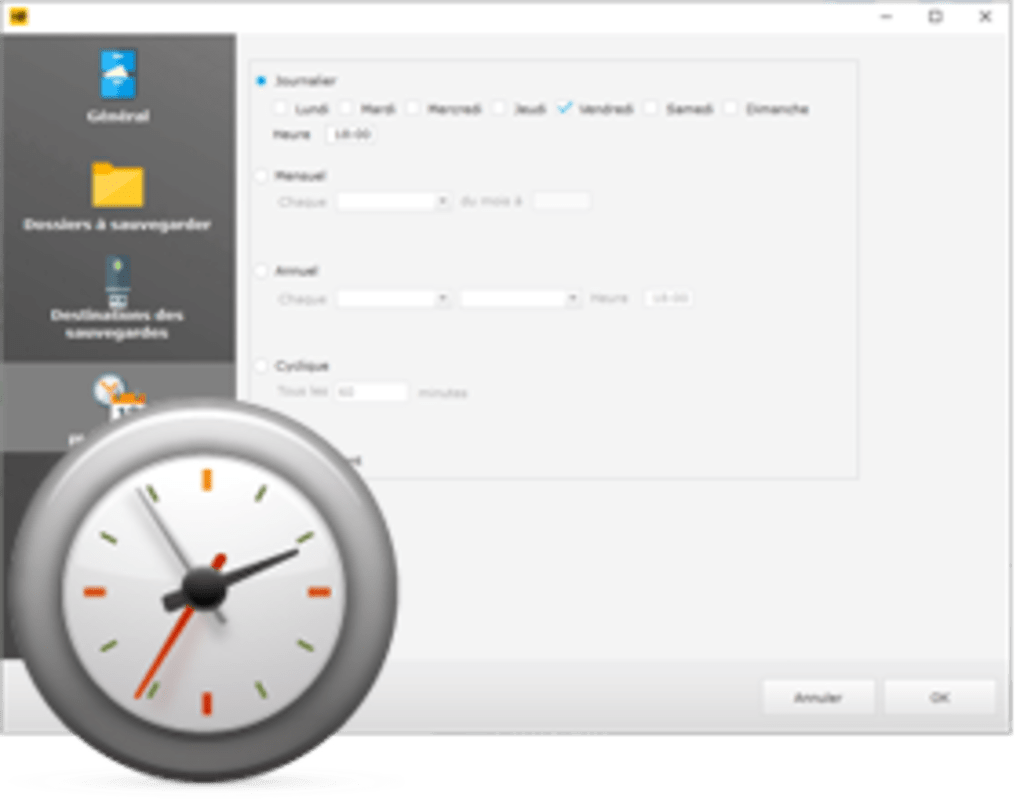
- Automatische Zeitplanung: Legen Sie tägliche, wöchentliche, monatliche, jährliche oder benutzerdefinierte zyklische Zeitpläne fest, um Backups ohne Handgriff auszuführen.
- Verschlüsselungsunterstützung: Integriert mit BitLocker und TrueCrypt, um Backups auf externen Laufwerken, USB‑Sticks oder Netzwerkstandorten zu verschlüsseln.
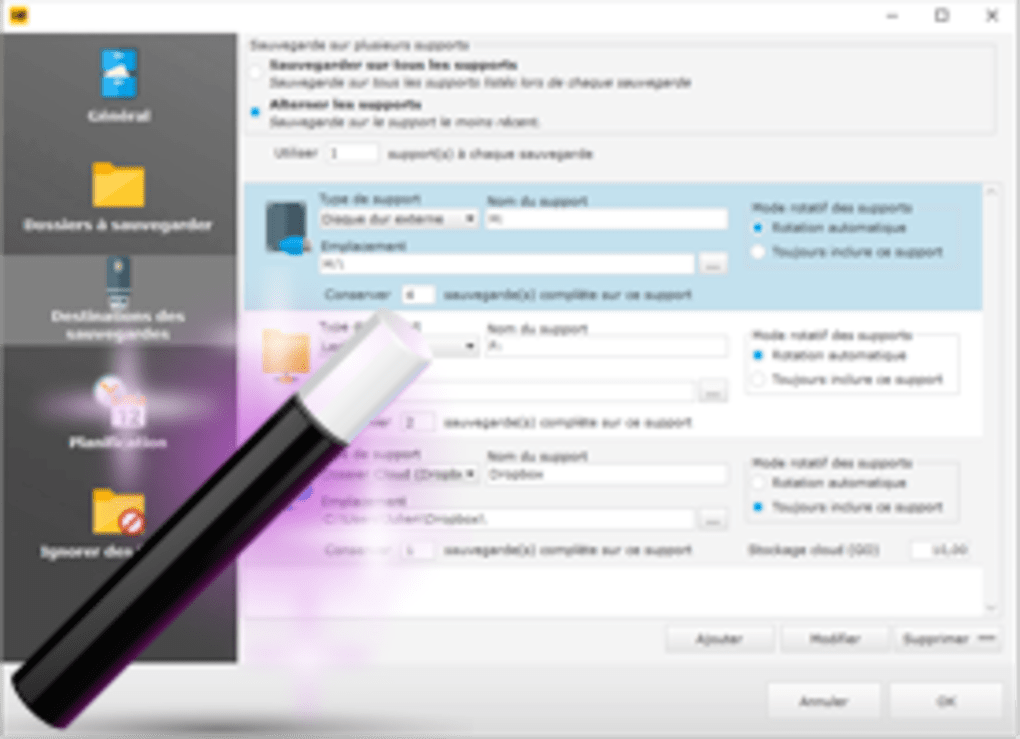
- Flexibilität für mehrere Ziele: Speichern Sie Backups auf lokalen Laufwerken, Netzwerkfreigaben, entnehmbaren Medien oder Cloud‑Anbietern wie Google Drive, Dropbox und OneDrive.
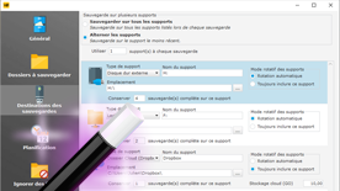
- Assistenten‑gesteuerte Einrichtung: Ein intuitiver Tutorial‑Assistent führt Benutzer durch die Erstellung der Sitzung, Quellenauswahl, Zielkonfiguration und Zeitplan‑Planung.
- Hintergrundbetrieb: Läuft still im System‑Tray, verbraucht minimale Ressourcen und stört die aktive Arbeit nicht.
- Versionierung: Bewahrt mehrere Versionen von Dateien, sodass Sie bei Bedarf zu früheren Zuständen zurückkehren können.
- Plattformübergreifende Kompatibilität: Funktioniert unter Windows 10/11, macOS Catalina und neuer sowie den wichtigsten Linux‑Distributionen.
- Detaillierte Protokollierung & Berichterstattung: Erstellt klare Protokolle für jede Backup‑Sitzung, hilft Ihnen, den Erfolg zu überprüfen und Probleme schnell zu beheben.
Installation & Nutzung – Schritt‑für‑Schritt‑Anleitung
Download und Installation von Easy Backup
Um zu beginnen, besuchen Sie die offizielle Emjysoft‑Website und klicken Sie auf die Schaltfläche Download Easy Backup. Der Installer ist eine leichte .exe für Windows, ein .dmg für macOS und ein .deb‑ oder .rpm‑Paket für Linux. Sobald die Datei heruntergeladen ist, führen Sie den Installer aus und folgen Sie den Bildschirmanweisungen. Der Installations‑Assistent fragt nach grundlegenden Präferenzen wie dem Erstellen einer Desktop‑Verknüpfung und dem automatischen Starten des Programms mit dem Betriebssystem. Nach Abschluss des Vorgangs starten Sie Easy Backup über das Startmenü (Windows), den Ordner Applications (macOS) oder Ihren bevorzugten Anwendungs‑Launcher (Linux).
Erstellung Ihrer ersten Backup‑Sitzung
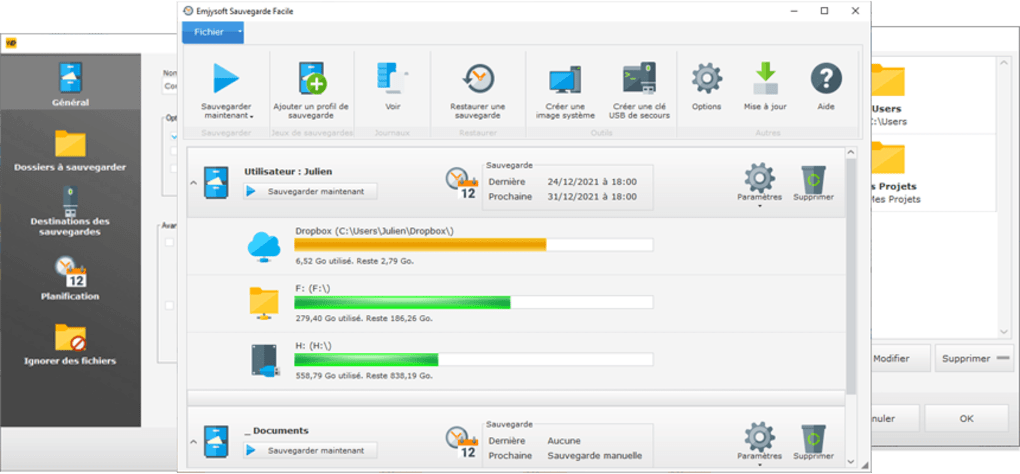
Im Moment, in dem Sie die Anwendung öffnen, werden Sie von einem übersichtlichen Dashboard begrüßt, das zwei Wege anbietet: Einfacher Modus für eine schnelle Einrichtung oder Erweiterter Modus für detaillierte Kontrolle. Im einfachen Modus wählen Sie einfach die Ordner aus, die Sie schützen möchten, bestimmen ein Ziel (z. B. ein externes USB‑Laufwerk) und legen einen Zeitplan fest. Der Assistent stellt standardmäßig Intelligent‑Backup ein, was für die meisten Nutzer ideal ist. Im erweiterten Modus können Sie die Sitzung benennen, einen benutzerdefinierten Aufbewahrungszeitraum für gelöschte Elemente festlegen, Dateityp‑Filter definieren und zwischen Voll‑ oder Intelligent‑Backup‑Modi wählen. Nach der Konfiguration klicken Sie auf Save Session. Das Programm erscheint nun in der Sitzungs‑Liste und wird gemäß Ihrem Zeitplan ausgeführt.
Ausführen von Backups und Wiederherstellen von Dateien
Backups können manuell ausgelöst werden, indem Sie eine Sitzung auswählen und Run Now klicken, oder sie laufen automatisch nach Ihrem definierten Zeitplan. Während ein Backup läuft, zeigt ein kleines Fortschrittsfenster die Anzahl der verarbeiteten Dateien, die insgesamt übertragenen Daten und die geschätzte verbleibende Zeit an. Nach Abschluss schreibt Easy Backup einen Protokolleintrag, der den Vorgang zusammenfasst. Zum Wiederherstellen von Dateien navigieren Sie zum Reiter Restore, wählen die gewünschte Backup‑Sitzung, bestimmen einen Wiederherstellungspunkt (z. B. den neuesten oder ein bestimmtes Datum) und geben den Zielordner an, in den die Dateien zurückgespielt werden sollen. Der Wiederherstellungsprozess spiegelt die Backup‑Geschwindigkeit wider, sodass Sie Ihre Daten schnell und sicher zurückerhalten.
Fehlerbehebung bei häufigen Problemen
Falls ein Backup fehlschlägt, hebt die Protokolldatei den Fehler hervor – häufige Ursachen sind unzureichender Speicherplatz auf dem Ziel‑Laufwerk, Netzwerk‑Verbindungsprobleme bei Cloud‑Zielen oder Berechtigungsfehler bei geschützten Systemordnern. Das integrierte Hilfe‑Center bietet Schritt‑für‑Schritt‑Lösungen, und das Community‑Forum ist ein aktiver Ort für benutzergenerierte Tipps. Das Aktualisieren von Easy Backup ist einfach: Die Anwendung prüft beim Starten auf neue Versionen und fordert Sie zur Installation des neuesten Updates auf, sodass Sie stets die neuesten Funktionen und Sicherheitspatches erhalten.
Kompatibilität, Vor‑ und Nachteile sowie häufig gestellte Fragen
Kompatibilität der Betriebssysteme
Easy Backup ist für die gängigsten Desktop‑Betriebssysteme konzipiert. Offiziell unterstützte Plattformen umfassen:
- Windows 10 und Windows 11 (beide 64‑Bit)
- macOS Catalina (10.15) und neuere Versionen
- Linux‑Distributionen wie Ubuntu 20.04+, Fedora 33+ und Debian 10+
Jede Version ist für das jeweilige OS optimiert und nutzt native APIs für Dateiverarbeitung und Verschlüsselung. Das Linux‑Build wird sowohl als DEB‑ als auch als RPM‑Paket bereitgestellt, was die Installation auf Debian‑basierten und Red‑Hat‑basierten Systemen unkompliziert macht.
Vor‑ und Nachteile
- Vorteile:
- Kostenlos ohne versteckte Kosten oder Werbung.
- Hoch konfigurierbare Backup‑Zeitpläne.
- Eingebaute Verschlüsselung via BitLocker und TrueCrypt.
- Leichtgewichtig und läuft still im Hintergrund.
- Unterstützt mehrere Ziele, einschließlich Cloud‑Dienste.
- Benutzerfreundlicher Assistent für Einsteiger.
- Detaillierte Protokolle und Versionierung für einfache Wiederherstellung.
- Nachteile:
- Kein integriertes Remote‑Management‑Dashboard.
- Erweiterte Funktionen (z. B. differenzielle Backups) sind auf den Intelligent‑Modus beschränkt.
- Cloud‑Integration erfordert separate API‑Schlüssel vom jeweiligen Anbieter.
- Keine Begleit‑App für iOS oder Android.
FAQ – Ihre Fragen beantwortet
Ist Easy Backup wirklich kostenlos, oder gibt es versteckte Gebühren?
Ja, Easy Backup ist völlig kostenlos. Es gibt keine Abonnementgebühren, Testphasen oder versteckte Kosten. Alle Funktionen, einschließlich Verschlüsselung und Cloud‑Unterstützung, stehen kostenfrei zur Verfügung.
Kann ich Easy Backup verwenden, um mein gesamtes System, einschließlich des Betriebssystems, zu sichern?
Easy Backup konzentriert sich auf Benutzerdateien und -ordner. Zwar können Sie das gesamte C:-Laufwerk unter Windows oder das Root‑Verzeichnis unter macOS/Linux auswählen, das Programm erstellt jedoch kein bootfähiges System‑Image. Für vollständige Systemabbilder wird ein dediziertes Imaging‑Tool empfohlen.
Wie geht der intelligente Backup‑Modus mit gelöschten Dateien um?
Der intelligente Modus bewahrt gelöschte Elemente für einen konfigurierbaren Aufbewahrungszeitraum (Standard 30 Tage). Nach Ablauf dieses Zeitraums werden die Dateien dauerhaft aus dem Backup‑Satz entfernt, wodurch Speicherplatz gespart wird, während dennoch ein Sicherheitsnetz für versehentliche Löschungen bleibt.
Benötige ich separate Konten für die BitLocker‑ oder TrueCrypt‑Integration?
Nein, zusätzliche Konten sind nicht erforderlich. Easy Backup nutzt die bereits in Windows (BitLocker) bzw. der installierten TrueCrypt‑Software vorhandenen Verschlüsselungsfunktionen. Sie aktivieren einfach die Verschlüsselung für das gewählte Ziel innerhalb der Backup‑Sitzungseinstellungen.
Kann ich zu Cloud‑Diensten wie Google Drive oder Dropbox backupen?
Ja. Easy Backup unterstützt die wichtigsten Cloud‑Anbieter. Nach Auswahl eines Cloud‑Ziels müssen Sie einen API‑Schlüssel oder OAuth‑Token des jeweiligen Dienstes bereitstellen. Die Software behandelt den Cloud‑Speicher dann wie ein weiteres Backup‑Ziel und wendet dieselben Zeitplan‑ und Verschlüsselungsoptionen an.
Easy Backup hält sein Versprechen eines einfachen, sicheren und völlig kostenlosen Backup‑Solutions ein. Der Dual‑Mode‑Ansatz, der intuitive Assistent und die robuste Verschlüsselung machen es zu einer ausgezeichneten Wahl für Nutzer, die zuverlässigen Schutz ohne steile Lernkurve suchen.
Fazit – Sichern Sie Ihre Daten noch heute
In einer Zeit, in der Datenverlust Zeit, Geld und Seelenfrieden kosten kann, ist Easy Backup ein vertrauenswürdiger Verbündeter. Seine Kombination aus benutzerfreundlichem Design, leistungsstarker Zeitplanung und starker Verschlüsselung stellt sicher, dass Ihre wichtigen Dokumente, Fotos und Projektdaten ständig geschützt sind – auf Windows, macOS und Linux. Da die Software kostenlos ist, gibt es keine Hürde zum Einstieg – einfach herunterladen, eine Backup‑Sitzung konfigurieren und die App den Rest erledigen lassen. Ob Sie ein Student sind, der Vorlesungsnotizen schützt, ein Freelancer, der Kundenlieferungen sichert, oder ein Kleinunternehmer, der Routine‑Backups benötigt – Easy Backup bietet eine flexible, sichere und unaufdringliche Lösung. Warten Sie nicht auf einen Festplattenausfall, um zu entdecken, dass Sie keine Backups haben. Laden Sie Easy Backup jetzt herunter und genießen Sie automatischen, verschlüsselten Schutz für all Ihre kritischen Daten.
Download Easy Backup – Kostenlos & SicherAnleitungen & Tutorials
So installierst du Easy Backup
- Klicke oben auf die Schaltfläche Herunterladen.
- Akzeptiere nach der Weiterleitung die Bedingungen und klicke auf Installieren.
- Warte, bis der Download von Easy Backup auf deinem Gerät abgeschlossen ist.
So verwendest du Easy Backup
Diese Software wird hauptsächlich für die oben beschriebenen Kernfunktionen verwendet. Öffne die App nach der Installation, um ihre Möglichkeiten zu erkunden.
Nutzerbewertungen
Noch keine Bewertungen. Teile als Erste/r deine Erfahrung.
Das könnte dir auch gefallen
mehr
Llama 2
Free-to-use large language model As the new addition to Meta’s arsenal of langua...

NotebookLM
Revolutionizing the note-taking and idea-generation process NotebookLM is an exp...

Github co pilot
AI-inspired software development and coding platform GitHub Copilot is a browser...

Google Gemma
Google’s lightweight AI models Introducing Google Gemma , a family of cutting-ed...

AI Image Enlarger
A free app for Windows, by ai-image-larger. AI Image Enlarger is a free software...

DALL E
AI-driven text-to-image transformation engine DALL·E is a free graphic and desig...